Kako dodati proizvod na shop (korak po korak)
Ovde ćemo objasniti kako da dodate nov proizvod ili izmeniti postojeći u Woocommerce sistemu online prodavnice.
Korak 1. Login
Ulogujete se kao Admin / Shop manager u vašu online prodavnicu sa pristupnim podacima koje ste dobili od nas.

Korak 2. Dodati nov proizvod
Nov proizvod možemo dodati klikom na Proizvodi > Dodaj novi (Products > Add New) sa leve strane u meniju ili gore kao na slici ispod.

Otvoriće nam se nov prozor u kome menjamo sledeće:
- Naslov proizvoda
- URL link proizvoda
- Kategoriju proizvoda
- Cenu
- Cenu na popustu
- Naslovnu sliku
- Galeriju proizvoda
- Opis proizvoda
- Kratak opis proizvoda

Prvo što dodajemo jeste naziv proizvoda, kako budete dodali naziv videćete ispod url link naziva (to je vaš link proizvoda). Zatim ispod naslova imate veliko edit polje u kome pišete opis proizvoda. Ukoliko je kartica na Vidljivo (Visual) onda je to izgled kako će inače izgledati live na sajtu. Ukoliko je katica Tekst (Text) onda je to html kod opisa.
Takodje u opisu tj tekst polu možete menjati text nekim prečicama u meniju koji je prikazan iznad. Zavisno od WP verzije meni se nekad razlikuje ali smo u ovom primeru uzeli default verziju i sve opcije ove verzije su uvek prisutne.
Sa desne strane imamo kategorije proizvoda. Tu dodajemo štikliranjem proizvod u kategoriju kojoj pripada, možemo napraviti i novu kategoriju klikom na link ispod + Dodaj novu kategoriju (+ Add new category). Pored toga imamo i tagove, to su ključne reči ili fraze koje opisuju proizvod.

Korak 3. Dodavanje cene
Cenu dodajemo u polju Regularna cena (Regular price) cena ili Akcijaska cena (Sale price) – cena na popustu.
Korak 4. Slika proizvoda
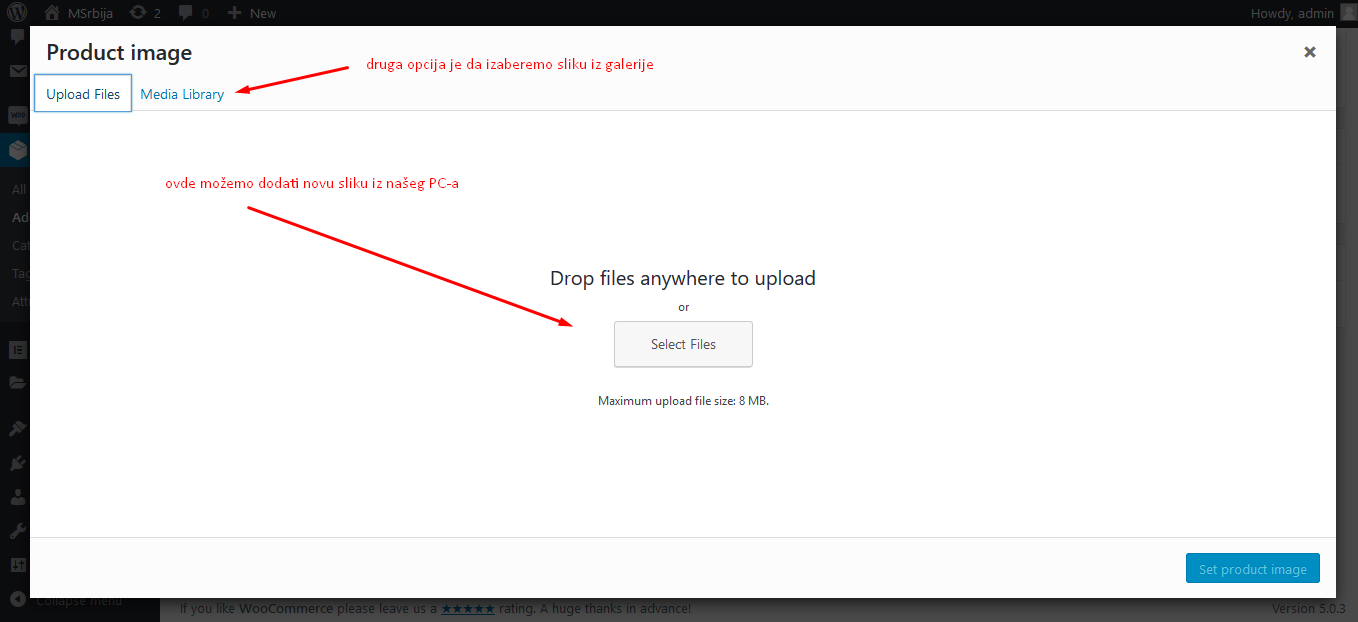
Proizvod treba imati obavezno svoju naslovnu sliku tj. Product image, ukoliko želimo možemo dodati i galeriju tj slike koje se pojavljuju ispod/pored naslovne slike proizvoda. Kada kliknemo na link Set product image otvara nam se novi prozor u kome biramo da li želimo sliku iz već postojeće galerije sajta > Biblioteka sadržaj (Media Library) ili dodajemo novu sliku sa računara > Otpremi datoteku (Upload Files).
Korak 5. Kratak opis proizvoda
Sa desne strane proizvoda (zavisno od dizajna shopa) stoji naziv, cena kratak opis, dugme kupi. Ovaj kratak opis nije isto što i opis proizvoda. U većini slučaja ovo polje ostaje prazno, osim ukoliko ne želite da stavite primer sastav proizvoda u tezama i slično.

Korak 6. Objavi nov proizvod
Kada završite ažuriranje proizvoda kako bi se on prikazao javno svim korisnicima potrebno je da kliknete na dugme Objavi (Publish).

Isti princip jeste i izmena proizvoda samo što u 2. koraku birate Proizvodi > Svi proizvodi (Products > All product) gde izaberete proizvod koji želite da menjate i idete Uredi (Edit).